Дедлайн
Дедлайн — це дата, до якої необхідно виконати завдання у системі AuditBLOOM. Встановлення дедлайну допомагає забезпечити своєчасне виконання завдань та ефективне управління часом команди.
Де відображається дедлайн
У списку завдань
-
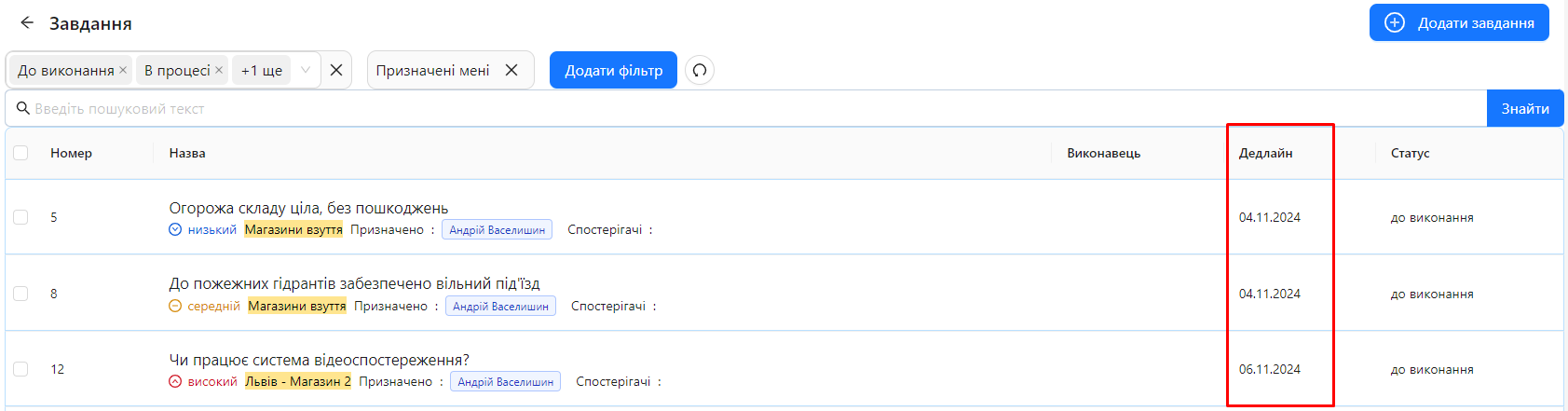
Колонка "Дедлайн": У списку всіх завдань дедлайн відображається у колонці "Дедлайн". Це дозволяє швидко оцінити терміни виконання завдання без необхідності відкривати його деталі.
У деталях завдання
-
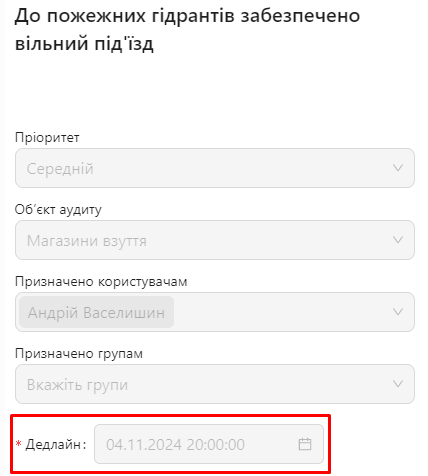
Деталі завдання: Дедлайн також відображається у правій частині сторінки з деталями завдання, що дозволяє користувачам бачити термін виконання завдання безпосередньо при його перегляді.
Фільтрація завдань за дедлайном
Ви можете відфільтрувати список завдань за дедлайном для зручності перегляду та управління завданнями відповідно до термінів їх виконання.
Як фільтрувати завдання за дедлайном
-
Додайте фільтр дедлайну:
-
Виберіть розділ "Завдання" у головному меню.
-
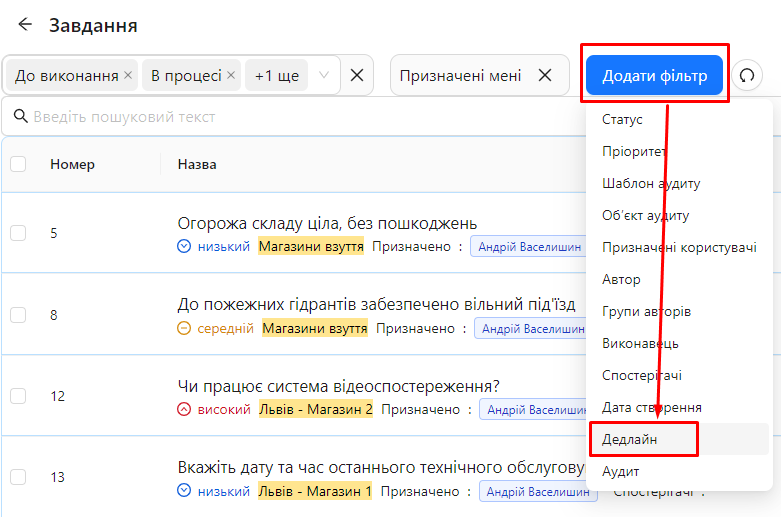
Натисніть на кнопку "Додати фільтр" у верхній частині списку завдань та оберіть пункт "Дедлайн".
-
-
Виберіть варіант фільтрації:
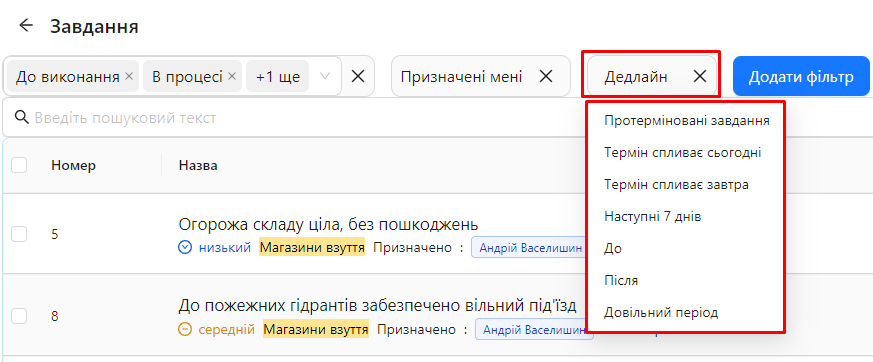
- Оберіть один з доступних варіантів фільтрації дедлайну:
-
Протерміновані завдання: Завдання, дедлайн яких вже минув.
-
Термін спливає сьогодні: Завдання, дедлайн яких на сьогодні.
-
Термін спливає завтра: Завдання, дедлайн яких на завтра.
-
Наступні 7 днів: Завдання, дедлайн яких протягом наступних 7 днів.
-
До (вказується дата): Завдання, дедлайн яких до певної дати.
-
Після (вказується дата): Завдання, дедлайн яких після певної дати.
-
Довільний період (вказується дата початкова та кінцева): Завдання, дедлайн яких у вказаному діапазоні дат.
-
- Оберіть один з доступних варіантів фільтрації дедлайну:
-
Перегляньте відфільтрований список завдань:
- Після вибору варіанту фільтрації система відобразить завдання, які відповідають обраним критеріям дедлайну.
Важливі уточнення
- Точність дедлайну: Переконайтеся, що дедлайн встановлено правильно під час створення або редагування завдання, щоб уникнути непорозумінь щодо термінів виконання.
- Гнучкість: Ви можете змінювати дедлайн завдання у будь-який момент, якщо виникають нові обставини або потреби.
Примітки та поради
-
Встановлення реалістичних дедлайнів: Обирайте дедлайни, які є реалістичними та досяжними, щоб забезпечити ефективне виконання завдань без перевантаження команди.
-
Регулярний перегляд: Періодично переглядайте дедлайни завдань, щоб адаптувати їх до поточних умов та пріоритетів.
-
Комунікація: Спілкуйтеся з виконавцями завдань щодо дедлайнів, щоб переконатися, що вони розуміють терміни та готові їх дотримуватися.
Часто задавані питання (FAQ)
Питання: Чи можна змінити дедлайн завдання після його створення?
Відповідь: Так, ви можете змінити дедлайн завдання в будь-який момент, відкривши його для редагування та вибравши нову дату дедлайну.
Питання: Чи впливає дедлайн на пріоритет завдання?
Відповідь: Ні, дедлайн та пріоритет є окремими параметрами. Пріоритет визначає важливість завдання, а дедлайн — термін його виконання.
Питання: Чи можна переглядати завдання за дедлайнами, які у майбутньому?
Відповідь: Так, система дозволяє фільтрувати завдання за дедлайнами у майбутньому, використовуючи опції "Наступні 7 днів", "До", "Після" та "Довільний період".