Додавання коментарів, фото і завдань
Під час проведення аудиту аудитор може додатково фіксувати інформацію по кожному питанню за допомогою коментарів, фотографій та завдань.
Це дозволяє детально зафіксувати порушення, надати докази та ініціювати подальші дії.
Усі ці дії доступні безпосередньо з питання чек-листа.
Додавання коментаря
Коментар використовується для:
- пояснення вибраної відповіді
- опису виявленого порушення
- додаткових зауважень аудитора
Як додати коментар
- Спозиціонуйтесь на потрібному питанні чек-листа
- Натисніть кнопку «Коментар»
- Введіть текст коментаря
- Збережіть зміни
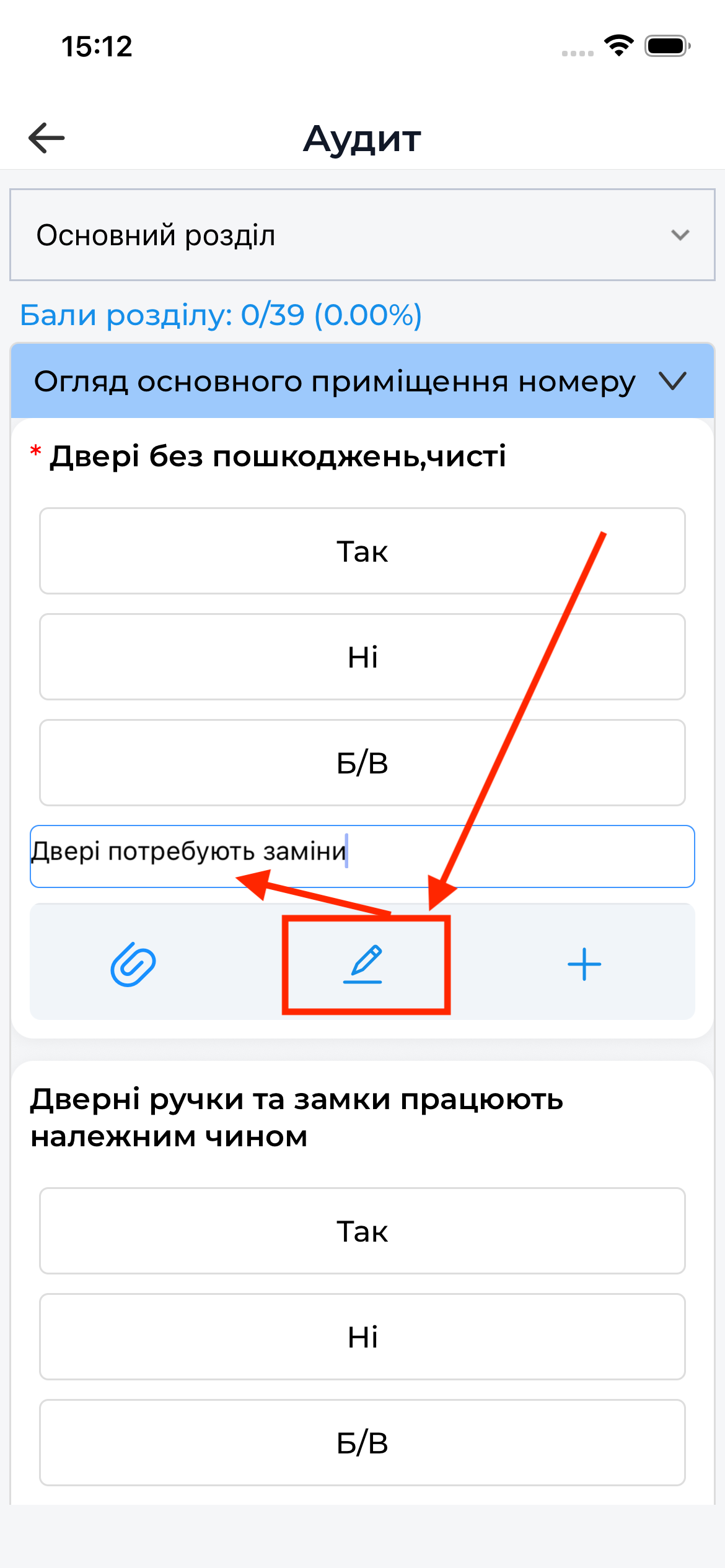
Коментар може бути обовʼязковим, якщо це передбачено налаштуваннями шаблону.
Додавання фото
Фотографії використовуються як докази під час аудиту.
Можна:
- зробити фото з камери пристрою
- додати фото з галереї (якщо дозволено в налаштуваннях шаблону)
Як додати фото
- Спозиціонуйтесь на потрібному питанні чек-листа
- Натисніть кнопку «Додати фото»
- У меню оберіть Зробити Фото або Вибрати з галереї
- Зробіть фото або оберіть його з галереї
- Фото буде прикріплено до питання
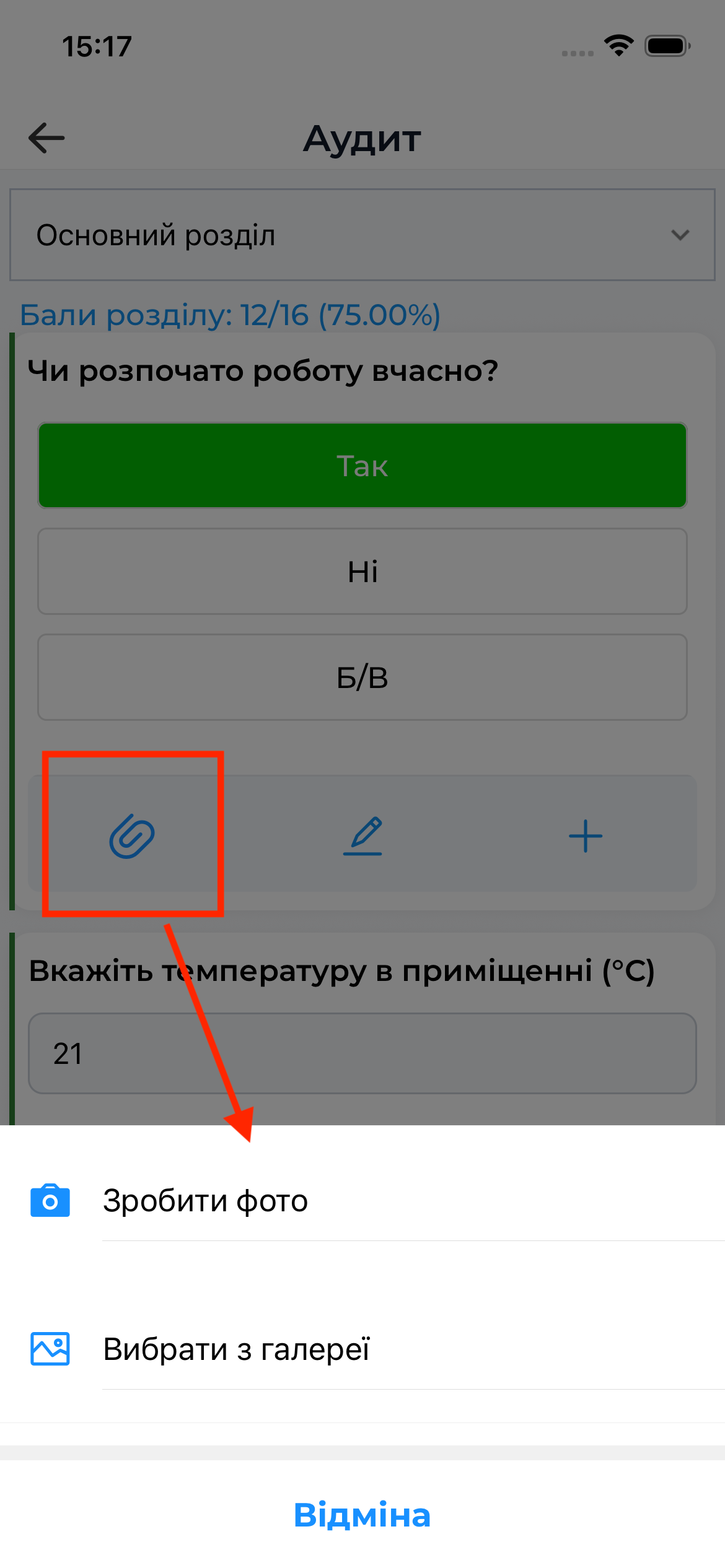
Усі фото тимчасово зберігаються на пристрої та будуть передані на сервер під час синхронізації.
Додавання завдання
При проведенні аудиту є можливість створювати завдання. Завдання можна створювати для кожного питання. Завдання використовується для фіксації дій, які необхідно виконати після аудиту, наприклад:
- усунення порушення
- виконання коригувальних заходів
- інше
Як додати завдання
- У межах питання натисніть «Додати завдання»
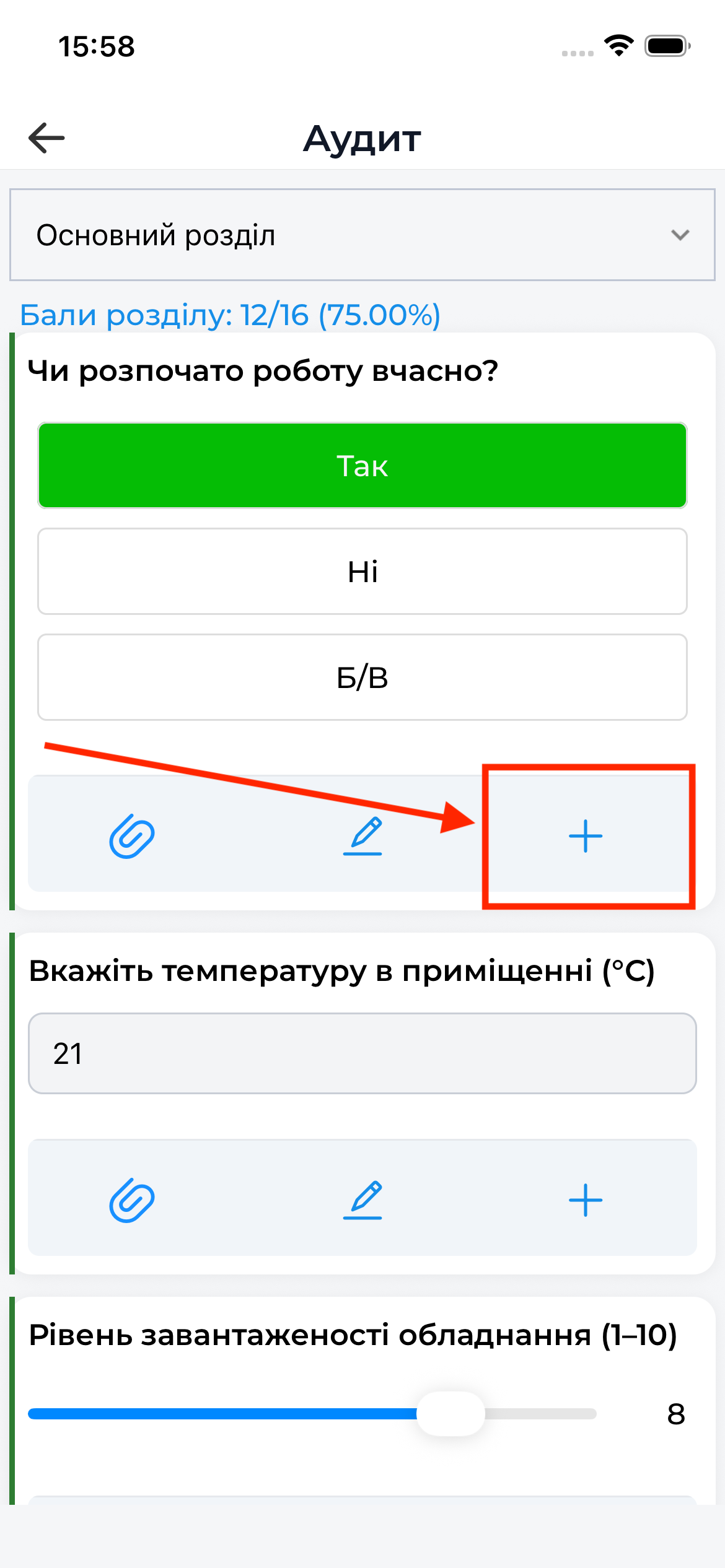
- Вкажіть назву та опис завдання
- Вкажіть пріоритет
- Призначте відповідальних користувачів або групи користувачів
- Встановіть дедлайн
- При потребі вкажіть спостерігачів
- Збережіть завдання
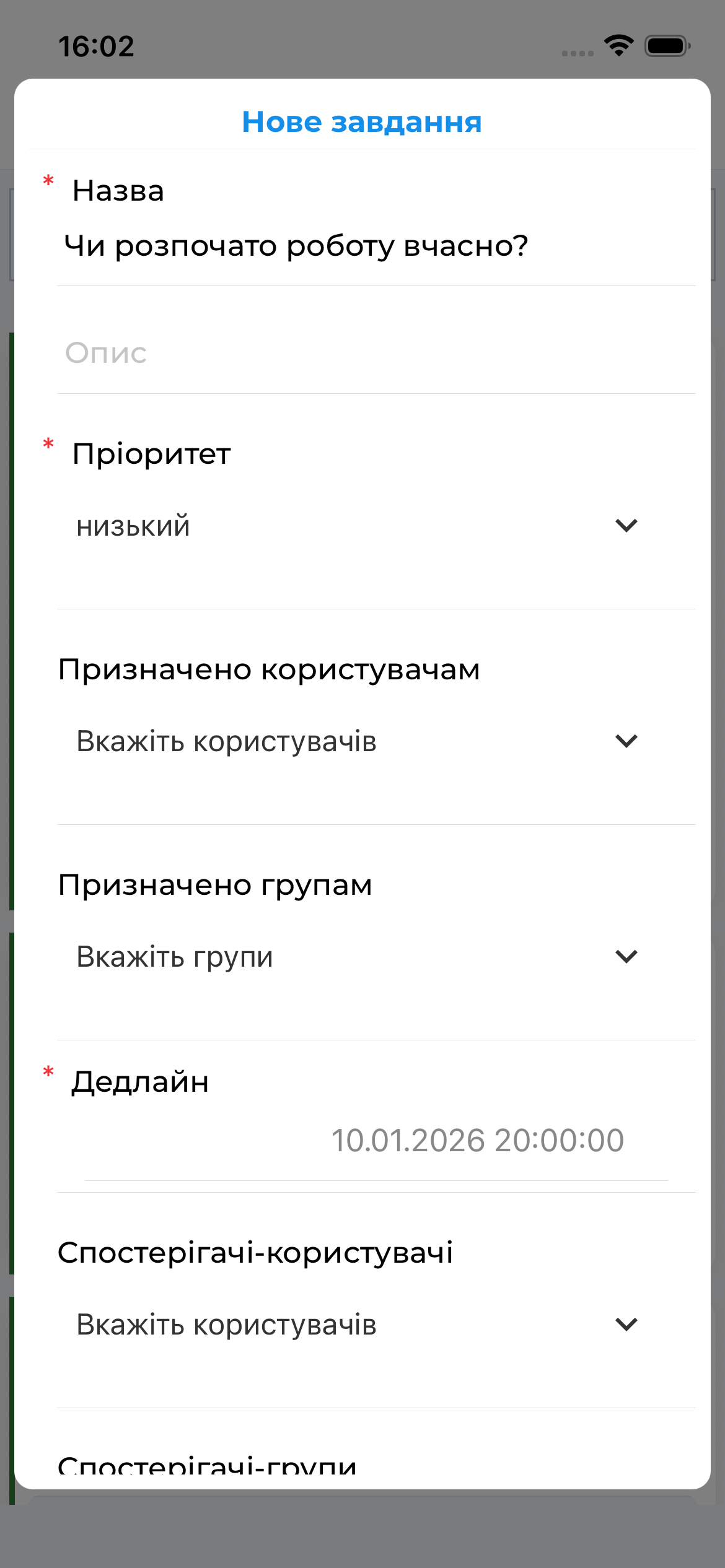
Усі завдання та будуть передані на сервер під час синхронізації.
Робота в офлайн-режимі
- Коментарі, фото та завдання можна додавати офлайн
- Вся інформація зберігається локально
- Передача даних відбувається під час синхронізації
Важливо знати
- Фото завжди передаються на сервер перед самим аудитом під час синхронізації
- Після синхронізації всі фото видаляються з мобільного пристрою автоматично
- Логіка обовʼязкових коментарів та фото визначається шаблоном аудиту