Призначення макету звіту
Макет звіту — це налаштування, яке визначає структуру та вміст звіту про аудит. За допомогою макету ви можете налаштувати, які дані будуть відображатися у звіті після завершення аудиту. До одного шаблону аудиту можна додати декілька макетів, що дозволяє створювати різні варіанти звітів для різних цілей або отримувачів.
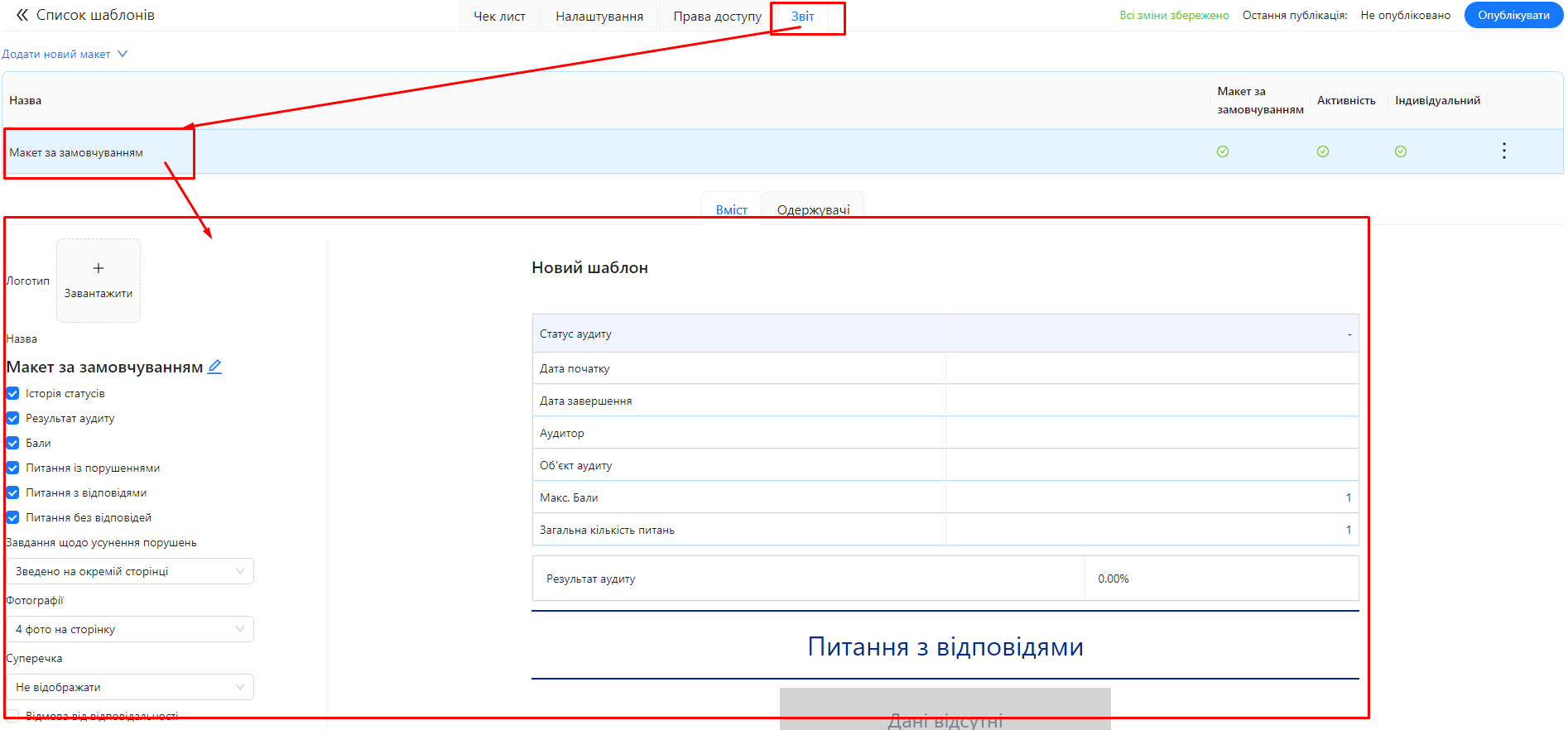
Мета та призначення
- Гнучкість відображення: Налаштування макету дозволяє вибрати, які саме блоки інформації будуть включені у звіт.
- Персоналізація: Можливість створювати різні макети для різних груп користувачів або цілей.
- Автоматизація розсилки: Звіти за макетами автоматично відправляються відповідальним особам після завершення аудиту та зазначеним користувачам.
Основні налаштування макету
При створенні або редагуванні макету звіту доступні наступні налаштування:
Прапорці (Вимикачі)
- Історія статусів: Відображає історію змін статусів аудиту.
- Результат аудиту: Відображає цифрові показники результату аудиту.
- Бали: Відображає бали в кожному питанні, категорії та розділі, які були набрані.
- Питання із порушеннями: Включає блок питань, де були виявлені порушення.
- Питання з відповідями: Включає блок питань, на які були надані відповіді.
- Питання без відповідей: Включає блок питань, на які не було надано відповіді.
- Відмова від відповідальності: Відображає текстовий блок з відмовою від відповідальності.
- Нижній колонтитул (нумерація сторінок): Відображає нумерацію сторінок у нижньому колонтитулі звіту.
Налаштування зі списком вибору
-
Завдання щодо усунення порушень:
- Не відображати: Завдання не будуть відображатися у звіті.
- Виводити у кожному питанні: Завдання будуть відображатися у відповідних питаннях.
- Зведено на окремій сторінці: Завдання будуть зібрані в окремому блоці на окремій сторінці.
-
Фотографії:
- Не відображати: Фотографії не будуть включені до звіту.
- 4 фото на сторінку: Відображає чотири фотографії на сторінці.
- 2 фото на сторінку: Відображає дві фотографії на сторінці.
- 1 фото на сторінку: Відображає одну фотографію на сторінці.
-
Суперечка:
- Не відображати: Суперечки не будуть відображатися у звіті.
- Виводити у кожному питанні: Суперечки будуть відображатися у відповідних питаннях.
- Зведено на окремій сторінці: Суперечки будуть зібрані в окремому блоці на окремій сторінці.
Додаткові налаштування
- Логотип: Можливість додати логотип компанії, який буде відображатися у звіті.
Макет за замовчуванням
- Автоматичне створення: При створенні нового шаблону аудиту для нього автоматично створюється "Макет за замовчуванням" з базовими налаштуваннями.
- Стандартні налаштування:
- Включені прапорці: Історія статусів, Результат аудиту, Бали, Питання із порушеннями, Питання з відповідями, Питання без відповідей.
- Завдання щодо усунення порушень: Не відображати.
- Фотографії: 4 фото на сторінку.
- Суперечка: Не відображати.
Багатоваріантність макетів
- Кілька макетів: Ви можете створити декілька макетів звіту для одного шаблону аудиту.
- Макет за замовчуванням: Один із макетів призначається як макет за замовчуванням і використовується для автоматичної розсилки відповідальним особам за об'єкт.
- Спільні та індивідуальні макети:
- Спільний макет: Може бути використаний у кількох шаблонах. Його можна прив'язати або відв'язати від шаблону.
- Індивідуальний макет: Створений виключно для конкретного шаблону. Може бути доданий або видалений.
Автоматична розсилка звітів
- Звіт за макетом за замовчуванням: Автоматично відправляється відповідальним особам за об'єкт після завершення аудиту.
- Звіти за іншими макетами: Відправляються користувачам, вказаним у налаштуваннях відповідного макету.
- Налаштування отримувачів: У кожному макеті є можливість вказати користувачів або групи користувачів, які будуть отримувати звіт.
Структура макету
- Блоки інформації: Макет звіту розбитий на блоки, кожен з яких містить певну інформацію (наприклад, результати аудиту, питання з порушеннями, фотографії тощо).
- Гнучкість налаштування: Ви можете включати або виключати окремі блоки залежно від потреб.
Примітки та поради
- Персоналізуйте звіти: Використовуйте логотип компанії та налаштовуйте макет, щоб звіти виглядали професійно.
- Оптимізуйте інформацію: Включайте тільки необхідні блоки інформації, щоб звіт був зрозумілим та інформативним.
- Розсилка звітів: Переконайтеся, що отримувачі вказані правильно, щоб звіти надходили до потрібних осіб.
Часто задавані питання (FAQ)
Питання: Скільки макетів звіту я можу створити для одного шаблону аудиту?
Відповідь: Ви можете створити необмежену кількість макетів звіту для одного шаблону аудиту.
Питання: Чи можу я змінити макет за замовчуванням?
Відповідь: Так, ви можете змінити налаштування макету за замовчуванням або призначити інший макет як макет за замовчуванням.
Питання: Як відрізняються спільні та індивідуальні макети?
Відповідь: Спільні макети можуть бути використані в різних шаблонах аудиту та управляються централізовано. Індивідуальні макети створені виключно для конкретного шаблону та не можуть бути використані в інших шаблонах.
Питання: Чи можна відправляти звіти різним групам користувачів за різними макетами?
Відповідь: Так, у кожному макеті ви можете налаштувати список отримувачів, включаючи користувачів, групи користувачів та об'єкти аудиту.
Питання: Що станеться, якщо я видалю індивідуальний макет?
Відповідь: Якщо ви видалите індивідуальний макет, він буде видалений лише з цього шаблону аудиту. Це не вплине на спільні макети або макети в інших шаблонах.
Питання: Чи можна змінити налаштування макету після завершення аудиту?
Відповідь: Так. При формуванні звіту за оновленим макетом, ви побачите звіт у новому форматі.
Питання: Як включити в звіт фотографії з аудиту?
Відповідь: У налаштуваннях макету у розділі "Фотографії" виберіть бажаний варіант відображення фотографій (наприклад, 4 фото на сторінку).
Питання: Чи можу я налаштувати текст відмови від відповідальності у звіті?
Відповідь: Так, ви можете налаштувати текст відмови від відповідальності у відповідному розділі налаштувань макету.
Питання: Як відображаються завдання щодо усунення порушень у звіті?
Відповідь: Ви можете вибрати один із варіантів у налаштуваннях макету:
- Не відображати
- Виводити у кожному питанні
- Зведено на окремій сторінці